Санкт-Петербург ваш город?
Вечное противостояние между iPhone и Android - уже почти философия между двумя подходами к современным технологиям. Android предлагает разнообразие, доступность и полную свободу в персонализации, но довольно часто наши покупатели, владельцы Android-устройств, делают выбор в пользу iPhone - ради надежности, безопасности и простоты экосистемы Apple, обеспечивающей удобную интеграцию устройств между собой. Возможность использовать Ваш новый смартфон несколько лет без потери мощности, системных багов, и с надежной защитой данных - основные причины, по которым пользователи все чаще переходят на iOS.
Первым и основным вопросом, которым задаются новоиспеченные владельцы "яблок" - как перенести данные со старого android-смартфона на новый iPhone?
Существует три популярных варианта решения проблемы: перенос данных через спецальное приложение, "ручной" перенос, и перенос через облачные сервисы. Ниже мы подробно рассмотрим каждый из них, чтобы Ваш переход был максимально простым и удобным.
СПОСОБ 1.
Перенос через приложение "Перенос на iOS".
1. Удостоверьтесь, что оба Ваши устройства (Android и iPhone) имеют достаточный заряд аккумулятора - это предотвратит сбой в процессе передачи данных. Так же убедитесь, что обьем переносимых файлов с Android не превышает обьем памяти Вашего нового iPhone. В случае, если памяти iPhone недостаточно - удалите с устройства Android все лишние файлы до допустимого значения памяти iPhone;
2. Включите Ваш новый iPhone, и начните настройку до момента "Программы и данные". Далее выберите пункт "Перенести данные с Android";
3. Убедитесь, что Ваша сеть Wi-Fi активна, и что оба устройства к ней подключены;
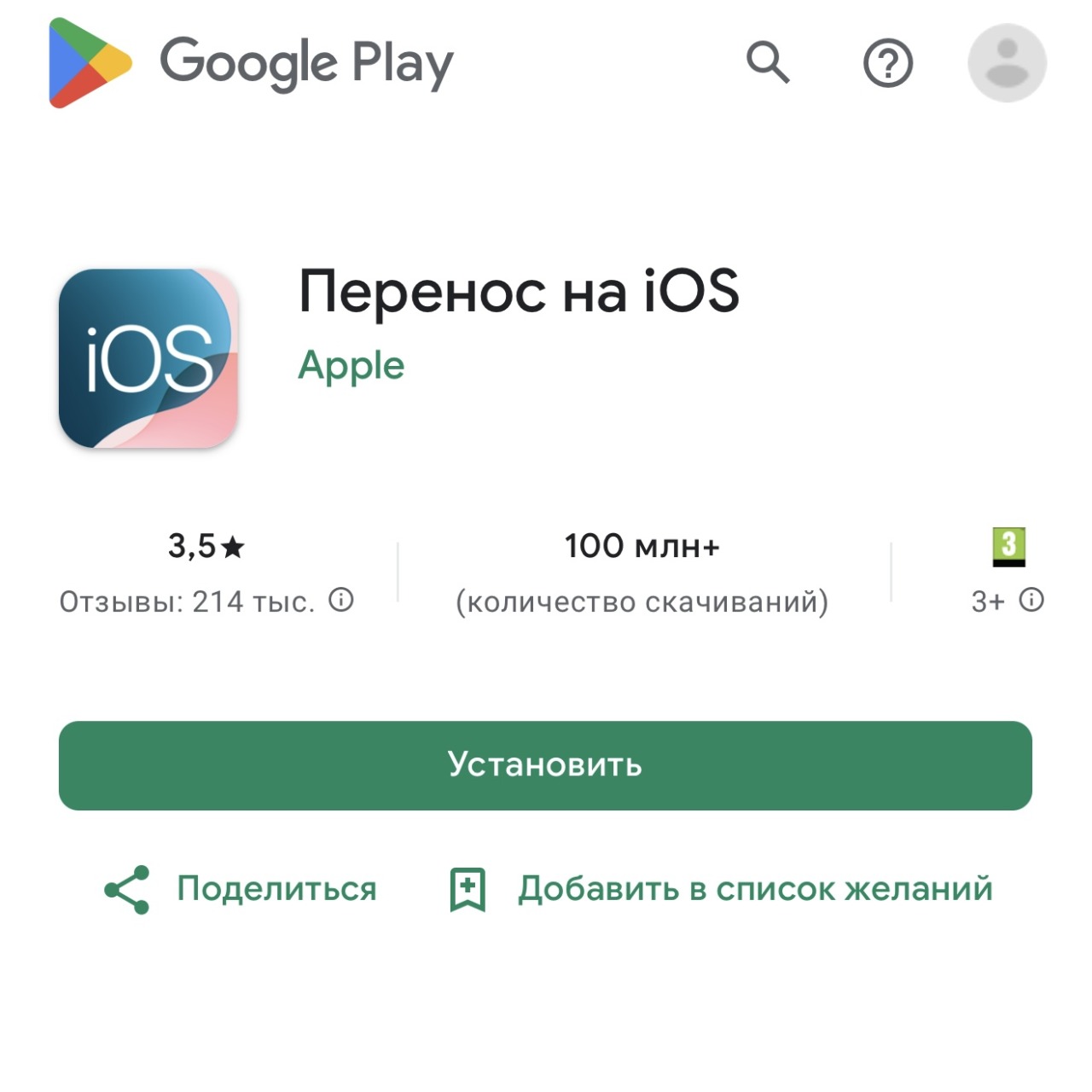
4. На Вашем Аndroid-устройстве скачайте из Google Play приложение "Перенос на iOS" (или откройте браузер, и перейдите на сайт android.com/switch для его загрузки). Затем запустите его (примите все условия лицензионного соглашения, и нажмите "Продолжить");
5. На iPhone выберете пункт "Продолжить", и дождитесь появления 6- или 10-значного кода. Введите этот код на устройстве Android;
6. На Аndroid-устройстве выберите данные для переноса (фото, контакты, сообщения и пр.), и нажмите "Далее";
7. Дождитесь окончания переноса, и завершите персональную настройку Вашего iPhone.
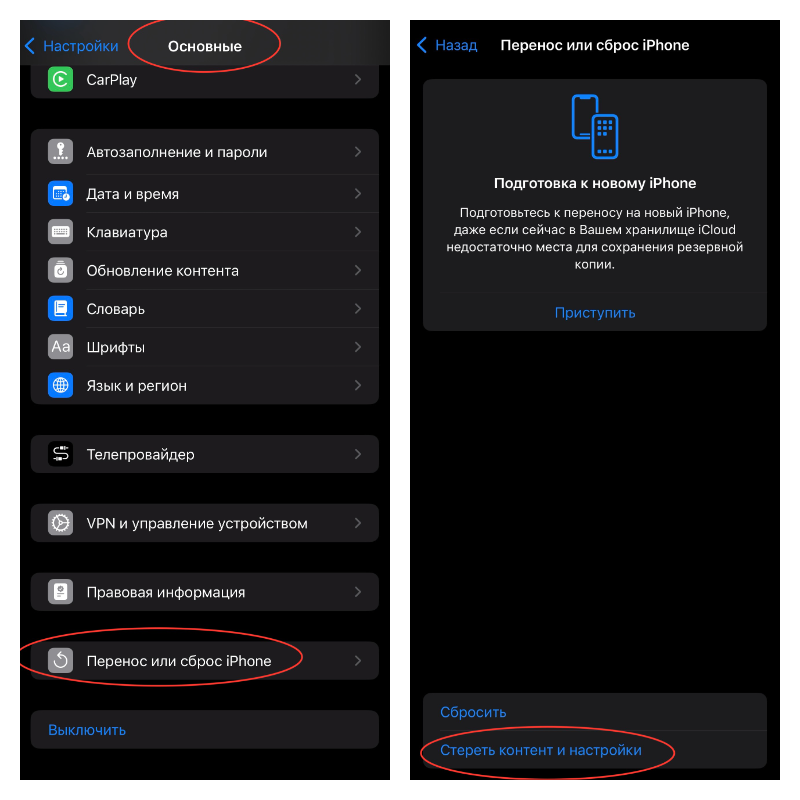
ВАЖНО! Если Ваш iPhone уже настроен, то необходимо сначала сбросить его до заводских настроек:
1. Перейдите в "Настройки", затем выберите "Основные", далее - "Перенос или сброс iPhone", и затем - "Стереть контент и настройки";
2. После завершения следуйте инструкциям как для нового устройства iPhone, и используйте приложение "Перенос на iOS".
СПОСОБ 2.
"Ручной" перенос (через компьютер).
1. Удостоверьтесь, что обьем переносимых файлов с Android не превышает обьем памяти Вашего нового iPhone. В случае, если памяти iPhone недостаточно - удалите с устройства Android все лишние файлы до допустимого значения памяти iPhone;
2. На iPhone войдите в свою учетную запись Google - все контакты синхронизируются автоматически. Так же можно синхронизировать контакты через SIM-карту: на Аndroid-устройстве выполните экспорт контактов на SIM-карту, затем вставьте карту в iPhone, и нажмите "Импортировать контакты с SIM";
3. Загрузите на Ваш компьютер программу iTunes;
4. Скопируйте данные (фото, музыка, документы и пр.) с Аndroid-устройства на компьютер;
5. Подключите Ваш iPhone к компьютеру, запустите программу, и импортируйте Ваши данные в медиатику iTunes;
6. Выберите все необходимые данные для синхронизации, затем синхронизируйте перенос на iPhone.
СПОСОБ 3.
Перенос через облачные сервисы.
Этот способ особенно удобен для переноса больших обьемов данных. Достаточно загрузить с утройства Android все нужные файлы в облачное хранилище, а затем - скачать их на iPhone.
Существует множество облачных хранилищ: iCloud, Google Drive, Dropbox, Яндекс Диск и пр. - выбрать можно любое.
Алгоритм действий прост:
1. Выберите любой облачный сервис;
2. Скачайте и установите его приложение из Google Play на Ваш Аndroid-смартфон, создайте аккаунт, затем - загрузите в него все ваши файлы для переноса. Убедитесь, что обьем переносимых файлов с Android не превышает обьем памяти Вашего нового iPhone. В случае, если памяти iPhone недостаточно - удалите с устройства Android все лишние файлы до допустимого значения памяти iPhone, и затем загрузите их в хранилище;
3. На Вашем iPhone так же загрузите и установите приложение выбранного Вами облачного сервиса, войдите в свой аккаунт, и скачайте все нужные файлы на iPhone.
Готово! Вы справились! И вот несколько полезных советов по эффективному использованию пространства памяти на Вашем новом iPhone:
1. Удаляйте приложения, которыми редко пользуетесь или не пользуетесь вовсе;
2. При большом обьеме данных используйте облачные хранилища;
3. Вовремя удаляйте старые медиа-файлы, которые больше не нужны (фото, видео, музыка). Также не забывайте про папку "Недавно удаленные": если в ней не содержится того, что Вы хотели бы сохранить - удаляйте. Для видео и фотографий можно использовать опцию оптимизации хранилища: они будут храниться в полном разрешении в облаке iCloud, а на Вашем iPhone будут их компактные версии, которые "весят" значительно меньше оригиналов. Когда Вам нужно будет просмотреть или отредактировать такую фотографию (или видео) - система автоматически загрузит ее оригинал. Включить оптимизацию хранилища можно в настройках: откройте "Настройки" > нажмите на Ваше имя вверху экрана > выберете iCloud > выберете "Фото" > включите "Синхронизация этого iPhone"/"Фото iCloud" > выберете "Оптимизация хранилища".
4. Вовремя очищайте кэш мессенджеров и браузера;
5. Не забывайте своевременно делать резервные копии во избежании потери данных: сделать резервную копию можно автоматически или вручную, с помощью Wi-Fi (iCloud) или компьютера (iTunes). ВАЖНО! В процессе создания резервной копии не отключайте Ваш iPhone от сети Wi-Fi (если выполняете копирование через iCloud) / или от компьютера, если создаете копию через iTunes.
FAQ.
1. Как перенести данные WhatsApp?
Для переноса данных WhatsApp на новый iPhone можно также использовать приложение "Перенос на iOS".
Для этого на Вашем Аndroid-устройстве в приложении выберете из списка данных WhatsApp, и затем дождитесь экспорта данных. Далее загрузите на iPhone приложение WhatsApp из App Store, войдите в свой аккаунт, используя прежний номер телефона, и при появлении запроса нажмите "Начать". Дождитесь завершения процесса, и после активации нового устройства вся история чатов в приложении будет доступна.
Примечание*: история вызовов в WhatsApp при переносе не сохраняется.
2. Как перенести данные Telegram?
Для переноса данных Telegram никаких манипуляций не требуется, так как все контакты, чаты, настройки и медиафайлы автоматически синхронизируются благодаря облачному хранилищу Telegram. Достаточно просто установить на iPhone приложение Telegram из App Store, войти в свою учетную запись, используя прежний номер телефона, и ввести код подтверждения, который придет на одно из Ваших активных устройств (или в виде SMS-сообщения на привязанный номер телефона). После выполнения входа все Ваши данные будут автоматически доступны на новом устройстве.
3. Не получается перенести данные через приложение "Перенос на iOS".
Есть несколько основных причин, и их решений:
1. Удостоверьтесь, что оба Ваши устройства (Android и iPhone) имеют достаточный заряд аккумулятора - это предотвратит сбой в процессе передачи данных. Так же убедитесь, что обьем переносимых файлов с Android не превышает обьем памяти Вашего нового iPhone. В случае, если памяти iPhone недостаточно - удалите с устройства Android все лишние файлы до допустимого значения памяти iPhone;
2. Передача данных требует стабильного соединения Wi-Fi, поэтому убедитесь, что Ваша сеть активна, а оба устройства к ней подключены;
3. Перенос данных возможен только на новом (или сброшенном до заводских настроек) iPhone. Поэтому если Вы пытаетесь перенести данные на уже настроенный iPhone - необходимо сначала его сбросить, затем приступить к настройке вышеописанным способом;
4. Во время переноса данных приложение должно быть открыто и работать в фоновом режиме. Не используйте в процессе другие приложения, и не отвечайте на звонки.